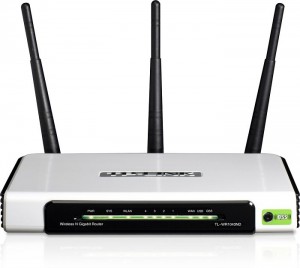
Das Preis-/Leistungsverhältnis des WLAN Routers TL-WR1043ND von TP-Link überzeugte mich vor einiger Zeit zum Kauf eines solchen Gerätes.
Mein Problem: Wird der TL-WR1043ND über den WAN-Anschluss per Kabel an das LAN der FRITZ!Box angeschlossen und dessen WLAN aktiviert, so öffnet der (deshalb auch so genannte) Router ein neues Subnetz mit eigenem IP-Adressraum und verhindert so den Zugang zu direkt an der FRITZ!Box angeschlossenen Geräten.
Ziel: Das LAN einer FRITZ!Box erweitern und somit auch einen stärkeren WLAN-Zugang zum Netzwerk zu bekommen. Einerseits steht die FRITZ!Box direkt neben der TAE-Dose im Keller (was kein idealer Ort für einen WLAN AP ist), andererseits reicht die Funkreichweite einfach nicht aus.
Nach einer Weile Googeln fand ich eine Lösung für die Geräte TL-WR340GD or TL-WR-642G or TL-WR1043ND, die auch für den TL-WR1043ND funktioniert und auf der dieser Post basiert.
1. Voraussetzungen:

Blau: WAN-Buchse, Gelb: LAN
Den TL-WR1043ND per Netzwerkkabel über die blaue WAN-Buchse mit dem bestehenden Netz verbinden. Mit einen Rechner, der (unbedingt) per Kabel über eine der gelben LAN-Buchsen mit dem Router verbunden ist, lässt sich dieser mittels Browser unter http://192.168.1.1 (Benutzer: admin, Passwort: admin) konfigurieren.
- Bitte überprüfe, ob die Firmware auf dem neusten Stand ist, ich habe TL-WR1043ND_V1_110429 vom 5.6.2011 verwendet.
2. ROUTER-Grundeinstellungen:
- Setze die Einstellungen des Routers über System Tools > Factory Defaults zurück.
Alternativ kannst du auch den Reset-Knopf am Gerät drücken.
- Deaktiviere den DHCP-Server unter DHCP > DHCP Settings und drücke save
- Gebe dem Router eine statische IP, die sich im IP-Adressraum des Netzes der FRITZ!Box befindet.
Standardmäßig wäre dies 192.168.178.xxx, du kannst also z.B. 192.168.178.250 angeben. Unter dieser URL kannst du später die Konfiguration erneut aufrufen, nicht mehr unter 192.168.1.1. Die IP-Adresse sollte nicht im Adressraum der Adressen liegen, die der DHCP-Server der FRITZ!Box vergibt!
3. WLAN-Neukonfiguration:
- Verbinde jetzt den TL-WR1043ND über einen LAN-Anschluss (gelbe Buchse) mit dem bestehenden Netz.
Nimm also das Kabel aus der blauen WAN-Buchse heraus und stecke es in eine gelbe um.
- Verbinde deinen Rechner jetzt auch über einen LAN-Anschluss (gelbe Buchse), nicht per WLAN verbinden, das geht noch nicht!
- Rufe über einen Webbrowser die Konfigurationsseite des TL-WR1043ND auf. Hier wäre es jetzt http://192.168.178.250, eben die IP, die du unter 2.3 eingestellt hast und melde dich mit Benutzer/Passwort admin an.
- Stelle nun unter Wireless > Wireless Settings Funknetzname (SSID) und Kanal etc. ein, unter Wireless > Wireless Security solltest du ein komplexes Kennwort unter WPA/WPA2 – Personal(Recommended) angeben, mit dem du dein Netz schützt.
- Außerdem solltest du die Administrationsseite des Routers mit anderen Zugangsdaten schützen, das passiert unter System Tools > Password.
Fertig! Jetzt sollte dein TL-WR1043ND als ganz normaler Acces Point arbeiten und der FRITZ!Box das vergeben der IP-Adressen überlassen.
Übrigens: Das Umstellen auf
DD-WRT vereinfacht den Vorgang. Unter
http://www.dd-wrt.com/site/support/router-database einfach
1043 eingeben und die angezeigte Factory-to-DDWrt über die Webadministration einspielen. Dort kann man einfach mittels Checkbox die Routerfunktion abschalten und auch den WAN-Anschluss als LAN benutzen.
Letzte Kommentare