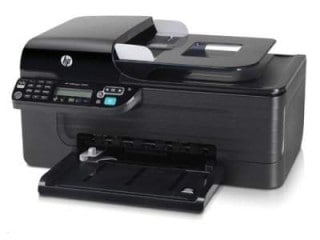
 Klingt wirklich gut wenn sich ein Multifunktionsgerät so von einem Verabschieded. Leider waren die 30 Tage Rückgabe zu Amazon grade um. Aber wer hat schon Lust darauf, sich gleich schon wieder ein neues Gerät zu Kaufen?
An dieser Stelle ein großes Lob an HP. Nebst den vielen kostenpflichtigen Hotlines war auch die Kontaktaufnahme mit dem Support per Mail möglich. Schon wenige Minuten nach dem Abschicken meiner Anfrage, wie ich auf diesen Fehler reagieren solle, … ja was denkt ihr? … erhielt ich vom Support eine Mail.
Toll, eine schnelle Antwort. Und was darin stand? Die wollten jetzt auch noch wissen wo ich wohne und wie die Seriennummer des Gerätes lautet, heute (drei Tage später) steht das Ersatzgerät bereits vor meiner Tür.
Jetzt muss nur noch das kaputte zurück, aber dafür habe ich sieben Tage Zeit.
Jetzt bleibt nur noch zu hoffen, das die neue Hardware annähernd an die Qualität des Supports den ich erlebt habe heran reicht …
Und was habt ihr so mit dem HP Support erlebt?
Hallo Tofix,
ich hab genau dasselbe erlebt – „Fehler am …“ – aber leider weder telefonisch noch per e-mail landen können! Die vorher obligatorisch einzugebenden Nummern – vielfach überprüft – wurden nämlich nicht akzeptiert. Darum hätte ich gern mal eine e-mail-Adresse von hp UNABHÄNGIG von hps website. Können Sie mir helfen? Gruß – Barbsche
Hallo Barbsche, da ich den ersten Kontakt über die HP Webseite http://welcome.hp.com/country/de/ger/support.htm gestartet habe, kann ich dir nur meine Antwortadresse nennen, sie lautet [email protected] (versuch’s einfach!)
Viel Erfolg, Tofix
Sehr geehrte Damen und Herren,
ich habe den Officejet 4500 Drucker und kann seit kurzem steht bei die Meldung Kopieren, scannen und Faxen nicht möglich. Woran liegt es?
Gregor Fassbender
Das kann an vielem liegen… versuche mal das Printer Diagnostic Utily von HP: http://h10025.www1.hp.com/ewfrf/wc/softwareDownloadIndex?cc=de&lc=de&dlc=de&jumpid=ex_r4155/hho/ipg/ccdoc/printer_diag/&lang=en&softwareitem=mp-91788-1 (falls der Link nicht tut, Google hilft…)
HP bietet auch weitere Tools, z.B. für Netzwerkdiagnose. In diesem Fall war das Gerät (Scanner) defekt, das kann aber auch andere Gründe haben…
Mit dem Tool solltest du auf jedenfall eine ungefähre Antwort finden!
tofix
Hallo,
ich hatte auch ein Installationsproblem. Drucker ging, Scanner nicht.
Wie so oft, dachte ich, es wär mein Antivir.programm. Alles mehrmals in-/und deinstalliert. Aber keine Änderung… Auf der HP-Seite wurde ich fündig.
Ich kann getrost auf das ganze „Gedüs“ der HP Installationscd verzichten.
Scannen kann man unter W7 mit dem HP über:
Windows live Fotogallerie/Windows Scan und Fax oder man hat eine andere Anwendung auf dem PC/Notebook.
Ich hätte mir gewünscht, dass es im Handbuch eine bessere Erläuterung gäbe.
So hätte man alles fix installiert und viel Zeit gespart .
Fazit: Zu Zeiten von Windows ME/XP gingen Hardwareinstallationen schneller von der Hand.
Zack und fertig. Heut zu Tage muß man viele Infos erst in Foren suchen. Aber glücklicherweise gibt es die.
@gregor Fassbender
Hallo,
hatte gestern auch das Problem! Nach mehrmaligen de,-und installieren konnte ich immer noch „nur“ drucken und den Rest nicht benutzen. Da die Garantie schon abgelaufen ist entschied ich mich die Kiste zu öffnen. Während ich die Schrauben entfernte errinnerte ich mich daran, daß der Drucker beim „hochfahren“ keine Geräuche gemacht hatte – also keine Ausrichtung der Patronen und Scanteil.
Als der Kasten geöffnet war bewegte ich den Scanschlitten von Hand in die Mittelstellung!
Und siehe da – nach dem anschließenden einschalten ging die Kiste wieder.
Danke! Dein Tip war super! Sofort hat der scan wieder funktioniert!
Wow, ich bin begeistert!!! Vielen Dank für diesen tollen Tip! Ich wollte mir heute schon einen neuen kaufen, um naja den Müllberg mit schlechtem Gewissen weiter zu vergrößern… Funktioniert wieder super! Etwas kniffelig war allerdings an den Scanschlitten ranzukommen, da mußte man tatsächlich die Glasabdeckung vorne etwas nach oben hebeln. Denn wie oben beschrieben war kein Rankommen von der Rückseite. Und für solch eine Laienhandwerkerin wie mich bedurfte es auch erst mal zwei Anläufe ;o) beim Baumarkt um den passenden Schraubenzieher zu finden (T 10 z.B. von suki).
Trotzdem bin ich jetzt richtig stolz mir einen erneuten Gang zum Techniker zu sparen ;o)
Vielen Dank! Hat bei mir auch geklappt.
Hallo ich habe das Problem erst seit kurtzem habe ihn erst ein Jahr lang und jezt steht da Fehler am Scanner. Scanner, Kopierer oder Faxversand nicht möglich. was sol der mist ich kann Drucken aber wen ich schnell mal auf die Große Grünne Kopier Taste Drück passiert nix 🙁 Ich bin schon so weit das ich ihn zum K&B bringe zum anschauen…:)
ich habe auch das selbe Problem und habe dirket die Hotline von Hp angerufen, nicht nur daß Sie all deine Daten aufsaugen wollen, nein Sie wollen deine Daten auch direkt an weitere Unternehmen verkaufen, die sitzen z.B. in der USA und sonstwo. Der Anrufbeantworter erklärt sogar genau was Sie mit deinen Daten vorhaben.
Als ich nach 15 minuten den Mitarbeiter an dem Hörer hatte, fragte ich Sie daß ich eine Fehlermeldung bekomme. Und Sie fing schon sofort an. Name? Wohnort? seriennummer? usw. Sie hörte garnicht mehr auf. Bis ich sagte STOP!!!!!!!
Ich habe doch nur eine Frage! Ich will nichts bei Ihnen kaufen oder irgendeine teure Hotline für 19,90 € pro Anruf bezahlen. Ich meinte nur schlechter Service und habe aufgelegt. Fazit!! Nie wieder HP Produkte kaufen……
@Müller Stefan
Hallo Stefan,
danke für den Tip, hat bei mir auch funktioniert. Scannereinheit in die Mitte gesetzt, hat sich neu positioniert, seitdem funktioniert sie wieder ohne mucken. :).
Hallo Stefan,
auch von mir eine großes DANKESCHÖN für den Tipp. Drucker. Scanner und Fax laufen wieder einwandfrei.
Hallo Stefan,
DANKE für den TopTip mit dem Scannerschlitten, hat bestems funktioniert.
Hallo Stefan,
super. Mein Gerät läuft wieder. Vielen lieben Dank !!!!!!!!
hallo stefan
super idee. das gerät war inerhalb von 10 min. wieder fit. danke
Hi Stefan,
super geil er funktioniert wieder!! war zwar ein scheiß das Plastikklump zu öffnen aber jetzt läuft er wieder!
DANKE 🙂
stefan dankeee schoooooooooonnnnn
ales wider guuuut
Hallo Stefan, habe das Gerät demontiert, aber wie setzt du die Scanneinheit in die Mitte, meinst du das lange Teil, was man unter der Glasscheibe sieht, mit Motor, wenn ja, hat es bei mir nicht funktioniert, hast du evt. noch einen Tip…. 🙂
@ Müller Stefan
Hallo Stefan, bin Computerlaie und habe einen „hp all in one“ deine Methode hat
ausgezeichnet funktiponiert. Danke!!
OH MEIN GOTT DANKESCHÖN !!!! ICH WOLLTE IHN WIRKLICH SCHON AUSM FENSTER SCHMEIßEN !!! DANKE DANKE
@Müller Stefan
Dankscheeeeeee, alles wieder gut
Hallo zusammen,
habe den hp officejet 4500.
das problem das ich damit habe ist das er keine vernünftigen s/w kopien macht(viele querstreifen)und das bil/text nicht erkennbar ist. drucken in schwarz/weiss läuft tadellos, ergo kann es nicht die patrone sein, ausrichtung und reinigung hab ich trotzdem mal gemacht…
weis noch wer nen rat oder sollte ich das ding zurückbringen?
gruß
@ Anonymous
Hi,
habe das gleiche Problem: scannen funtioniert nicht usw. beim hp 4500,
aber: wie kommt man zu dem scan-Schlitten? da ist doch alles zu?
Danke für die Antwort.
H.
Der HP 4500 (eigentlich g510 n-z ) hing nun schon erneut.
Schon beim Einschalten gab es die Meldung am Display:
Scannen, Faxen nicht möglich.
Das letzte Mal half ein Reset mit Ausstecken bei laufendem Gerät, Warten 30s,
Einstecken mit # und 6 gedrückt. Diesmal war auch der Full Reset vergeblich,
ausser dass natürlich Netzwerkdaten etc weg waren.
Vielleicht die Suche nach der Seriennummer nutzlich, so dass beim Kippen
vielleicht der Schlitten verrutscht ist.
Der Rat, die Kiste oben aufzuschrauben, und den Schlitten in die Mitte zu bugsieren,
war bei mir fürs erste erfolgreich. Allerdings lies sich der Schlitten nicht verschieben,
sondern nur abheben und dann in der Mitte neu einsetzen.
Also neu kaufen würde ich mir das Gerät nicht mehr.
Auch wenn es nach längerer Zeit der Nichtbenutzung (und ohne Strom) keine
Probleme mit dem Druckkopf gab.
Danke – habe das Problem aufgrund der Beschreibung lösen können 🙂
Danke Stefan! Das hat wirklich geholfen!!!
Super Tipp- nach 10 min war das Gerät wieder einsatzbereit. Danke
Danke für die Hilfe hat geklappt
hallo ich seit einiger zeit kein Fax verschicken an was kann das liegen
Habe ebenfalls den Officejet 4500 mit Fehlermeldung Scannen, Kopieren und Faxen nicht möglich.
Nach einem Patronenwechsel (Orginal) kann ich die Ausrichtung nicht mehr durchführen.
Ach das öffnen und ausrichten des Scannschlitten hatte keinen Erfolg.
HP 4500 ist der größte Murx und Schrott den es gibt, und die den herstellen sind Schwachköpfe, so einen Mist zu bauen, das war der letze HP
glas entfernen, schlitten abheben, in der mitte wieder einsetzen, läuft!
super tip !!! danke!!!
hotte
Super Idee, hat einwandfrei funktioniert. Nur das auseinander bauen war für Ungeübte etwas schwierig aber lösbar. Geht wie neu!!!
Ich wollte den Drucker schon mitnehmen als Ziel beim Tontaubenschießen. Habe das Glas abgenommen, den Schlitten leicht angehoben und in die Mitte versetzt. Alles wieder zusammengebaut – Geht wieder ab wie ein Zäpfchen. Herzlichen Dank für den guten Tip.
Hat funktioniert… Nach 1,5 Jahren. Super Tipp. Vielen Dank.
Ich brauche dringend einen Rat.
Mein HP 4500 G510a muckt rum, ich kann meinen Drucke nur noch über den PC bedienen.
Auf dem Display steht Wahlwiederh. in 0 Min. egal was ich mache, es geht nicht.Ich kann den Drucker nicht am Gerät bedienen. Z.B. Scannen, Faxen etc….
Ich danke im Voraus für Eure Tipps.
Diese Seite und die Beschreibung über den Scannerschlitten mittig setzen war hilfreich. Der HP Support war nett aber nicht so hilfreich. .Es funzt wieder danke.
Grüße Horst
Danke, der Tipp war Goldrichtig!
Grüße
Ich habe das gleiche Problem. ABER: Mit welchem Werkzeug öffne ich den Glasdeckel?
Sämtliche (kleinen) Schlüssel greifen bei mir nicht. Wer kann mir helfen? Danke!
habe den HP Officejet 7500 a
ich kann aus Wört drucken das geht gut
aber wenn ich eine Kopie machen will druckt er immer nur einen teil und das auch noch falsch
dreht einfach das platt trotzdem bei der vorschau alles ok ist
was soll ich tun ?
habe schon alle Einstellungen probiert
Vielen Dank für den Tipp, hat auch bei mir sofort geklappt. Allerdings fragt sich vielleicht der eine oder andere, wie man denn an den Schlitten – unter der Scheibe – rankommt. Wichtig, du brauchst eine speziellen Schraubenzieher, bekommt man aber in jedem Baumarkt. Kein Schlitzschraubenzieher verwenden, denn damit macht ihr auch ganz sicher die kleinen, feinen Schräubchen kaputt. Dann vorsichtig alle Schrauben lösen (oben jeweils in der Ecke eine, also 4 Stück, dazu 2 weitere etwas verdeckt zwischen Hinterkante und Deckel und außerdem gibt es vorne (Frontsicht) noch eine in der Mitte an der oberen Gerätekante. Dann ist auch noch alles recht fest zusammengesteckt, also Vorsicht damit nichts aus- oder abbricht. Und letztendlich muss der obere Bereich mit dem Glas gar nicht wirklich abgenommen werden, sondern man kann den diesen oberen Bereich zusammen mit dem Glas etwas anheben und mit den Fingern von der Hinterseite, den Scanwagen etwas verschieben. Ich nehmen an es muss nicht die Mittelstellung sein, sondern ist einfach aus der Position zu lösen – aber möglicherweise auch tatsächlich auf die Schiene neu aufzusetzen, ohne zu verkanten.
Dann klappt es! Viel Glück.
Jürgen
Oh man…jetzt habe ich es zweimal auseinander geschraubt und es geht immer noch nicht…und das beste: ein Teil ist übrig geblieben. Ich bin gerade so stocksauer auf das Ding :-/
Zumal er ständig die Patronen ausrichten möchte und das geht ja nicht ohne den Scanner. Der Schlitten bewegt sich einfach nicht.
HP!!! Mann, was für eine schwache Leistung!! Aber ein Glück, es gibt auch fähige Leute … der Tip ist super. Das Öffnen vom Scanner des HP4500 ist bissel fummlig, unter der Abdeckung / HP-Schriftzug im Bedienfeld ist nämlich och noch ne Schraube versteckt :o(
Ich habe auch die Flex-Kabel abgezogen und das Scannerglas innen gleich mit geputzt. Jetzt funzt die Hütte wieder wie am ersten Tag.
Der Tipp ist goldrichtig (siehe auch weiter unten)!
7 Schrauben lösen (Torx), Oberteil leicht anheben (Rückseite höher, aber Vorsicht, nichts abbrechen) und dann von der Rückseite zum Scannerschlitten greifen, und den neu Positionieren
Wahrscheinlich immer das gleiche Problem bei:
„Scannerfehler – Kein Scannen, kopieren oder faxen“
Gutes Gelingen!
Herzlichen Dank, hat ebenfalls geklappt!
Hallo, Habe auch ein Problem mit meinem Mutigerät Von HP ,habe ein HP OFFICEJET 4500. Beim einschalten zeigt er mit an das es ein Fehler beim Scannen gibt und aufgrund dessen kann man nicht scannen, faxen oder kopieren. Habe leider keine Ahnung wo der Fehler liegen könnte, da das Gerät vor ca. 2Wochen noch über den Pc etwas ausgedruckt hat.Wer kann mir da helfen ?? Vielen Dank im vorraus
Hast du mal den Tipp von „Müller Stefan“ ausprobiert? https://blog.jbbr.net/2011/05/24/fehler-am-scanner-kopieren-scannen-und-faxen-nicht-moglich-hp-officejet-4500-aio/#comment-1458402347
Also aufschrauben und Scanner Schlitten manuell positionieren.
Nach der Umstellung auf die neue Fritzbox 7272 funktioniert das Fax nicht. Was kannich machen?
Wenn das Problem durch die FritzBox Umstellung gekommen ist liegt dies wahrscheinlich an einer Fehlkonfiguration der FritzBox. Also am besten mal genau die Konfiguration der Telefoniegeräte überprüfen und im Anrufprotokoll schauen ob die Fax-„Anrufe“ ankommen.
Eine weitere mögliche Fehlerquelle: Die Faxübertragung über VoIP ist oft recht unzuverlässig. Besser wird es wenn der Anbieter T.38 unterstützt. Das lässt sich in der FritzBox unter Telefonie->Eigene Rufnummern->Anschlusseinstellungen aktivieren („Faxübertragung auch mit T.38“).
Wenn es bereits aktiviert ist könntest du auch mal probieren ob nach der Deaktivierung Faxanrufe ankommen.
hp Offiicejet 4620 zeigt Scannerfehler an wenn ich dickere Vorlagen zB. Blumen farb-drucken will
hp Offiicejet 4620 zeigt Scannerfehler an und blockiert, wenn ich dickere Vorlagen zB. Blumen farbdrucken will.
Hi Michael,
passiert das auch, wenn du den Flachbettscanner benutzt? Ein Scannerfehler beim Versuch, dicke Vorlagen über den Einzug zu scannen würde mich nicht verwundern.
Hallo,
ich habe einen HP Officejet 4500 all-in-one. Habe ihn lange nicht benutzt, Patronen sind neu, er druckt einwandfrei, aber auf dem Display steht Wahlwdh in 0 und sobald ich irgendeine Taste drücke kommt „belegt“. So kann ich weder kopieren noch scannen. Weiss jmd. was das bedeutet und ich machen kann?