[Trigami-Review]
Wir haben von LED LENSER freundlicherweise noch eine weitere Taschenlampe des Modells P5R erhalten. Diese haben wir im Namen von LED Lenser und dem Jbbr Blog an Raimund S. verschenkt. Weiterlesen
Archiv des Autors: Janek
Portable Google Chrome für Mac OS X
Ab sofort findet ihr im Downloadbereich die aktuelle stabile Version von Google Chrome für Mac OS X als portable Version für den USB Stick oder zum gefahrlosen austesten auf dem heimischen Rechner!
Viel Spaß damit!
Vorratsdatenspeicherung erschreckend visualisiert
Oft wird sie verharmlost, da es sich ja nur um „Verbindungsdaten“ handele, nicht um die übertragenen Daten selbst. Doch mit den Verbindungsdaten, welche zum Zwecke der Vorratsdatenspeicherung über ein im Netz befindliches Handy gespeichert werden, lassen sich erschreckend genaue Bewegungsprofile erstellen.
Dies beweist Die Zeit, welche auf Basis der ihr von dem Grünen Politiker „Malte Spitz“ zur Verfügung gestellten „Vorratsdaten“ eine Zeitreise durch dessen Leben ermöglicht. Dieser hatte die Daten zuvor von der Telekom eingeklagt.
Die Daten wurden von Zeit Online zusätzlich mit frei im Netz verfügbaren Informationen (meist von Twitter) aus dem Leben des Abgeordneten versehen. [via Caschy]
Android: Bestimmte Ordner von Alben und Musik ausschließen
Nachdem ich mir vor kurzem ein HTC Desire mit Android zugelegt habe, werde ich natürlich auch ein paar Tipps hier veröffentlichen, welche anderen Android Nutzern vielleicht einiges an Sucherei ersparen können. Ohne viel Einleitung soll es damit auch gleich losgehen:
Beim Desire ist eine recht ansprechende Fotogalerie von HTC mitgeliefert, welche automatisch alle Ordner der SD Karte indiziert und darin enthaltene Fotos anzeigt. Leider tauchen dort ab und zu auch irgendwelche Icons, Smilies usw. von installierten Apps auf, welche Daten auf der SD Karte zwischenlagern. Um diese Ordner ausszuschließen bedarf es eines kleinen Tricks.
Die Medienprogramme wie „Alben“ und „Musik“ ignorieren beim Indizieren der Ordner nämlich grundsätzliche solche, in welchen eine Datei mit dem Dateinamen „.nomedia“ enthalten ist. Es reicht also in Ordner, welche die Fotogalerie mit uninteressanten Bildchen überschwemmen eine leere Datei mit diesem Namen anzulegen.
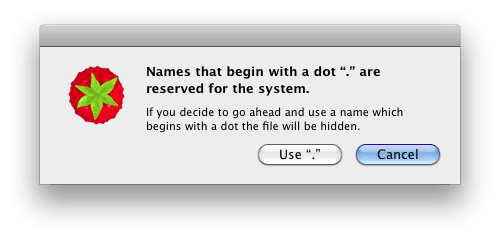
Beim Mac kann man dafür einen Texteditor wie z.B. Fraise öffnen (Achtung: Der vorinstallierte TextEdit ist dafür ungeeignet), und eine leere Datei mit dem Dateinamen „.nomedia“ in den von der Indizierung auszuschließenden Verzeichnissen speichern. Dabei wird man darüber informiert, dass Dateien, welche mit einem Punkt beginnen dem System vorbehalten seien. Diese Meldung kann man getrost bestätigen.
Alternativ kann man auch im Terminal in das jeweilige Verzeichnis navigieren und mit
# touch .nomedia
die dummy Datei erstellen.
Windows Nutzer müssen ebenfalls den Umweg über einen Editor wie z.B. Notepad nehmen, da der Windows Explorer das umbenennen von Dateien verbietet, wenn der neue Name mit einem Punkt beginnt. Kurioserweise gibt es beim Speichern von einem Programm aus keinerlei Probleme.
LED LENSER M7 im Test

Die Firma Zweibrüder ermöglichte mir die neue LED Taschenlampe M7 zu testen.
Geliefert wurde die Lampe in einem edlen schwarzen Karton. Sie ist bereits mit Batterien bestückt und damit sofort einsatzbereit. Mitgeliefert wurde der intelligente Clip – ein Gürtelclip, eine Smart-Card – die Kurzanleitung sowie eine ausführlichere Gebrauchsanweisung. Die Lampe ist mit 137 mm Länge nicht zu groß und mit 193 g Gramm nicht zu schwer und liegt daher sehr gut in der Hand. Der Taster ist am Ende der Lampe platziert und damit einhändig gut erreichbar, wobei es mir scheint als ob die übliche Platzierung am vorderen Drittel der Taschenlampe für eine komplett einhändige Bedienung praktischer wäre. Wird die Lampe über der Schulter gehalten, lässt sie sich jedoch wunderbar einhändig bedienen. Weiterlesen
(Portable) Chromium aktuell halten
Wer statt der offiziellen Google Chrome Builds lieber auf den OpenSource Teil des Chrome Projektes – also Chromium setzen möchte, der hat damit zu kämpfen, dass es keine integrierte Update Funktion gibt wie es bei Chrome der Fall ist. Mac Nutzer können die eigene Chromium Installation mit dem Tool „Chromatic“ ganz einfach aktualisieren. Windows Nutzer werden auf der Suche nach einem Updater in Caschys Blog fündig.
Mac Nutzer, welche sich Chromium nicht-portable ganz normal im Programme Verzeichnis installiert haben, müssen für eine Aktualisierung ihrer Chromium Version nur noch Chromatic starten und den Update Knopf anklicken.
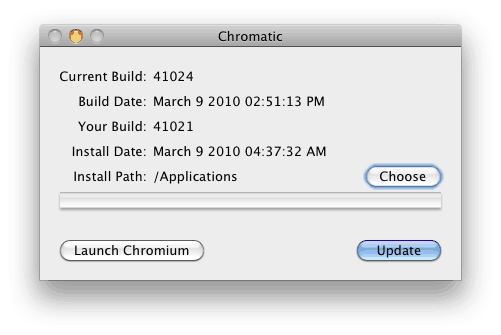 Wer jedoch die in diesem Blog veröffentlichte portable Version von Chromium für Mac nutzt, der wird schnell merken, dass sich die portable Chromium Installation nicht ohne weiteres in Chromatic auswählen und aktualisieren lässt. Um das zu erreichen ist ein kleiner Trick notwendig.
NTFS Platten unter Snow Leopard schreibend benutzen
Mit der Version 10.6 (Snow Leopard) hat Apple versteckt die Möglichkeit eingeführt, auf NTFS Medien schreibend zuzugreifen. Dafür sind nun keine Tools wie MacFUSE und NTFS-3G mehr nötig.
Um das neue Feature zu aktivieren waren bisher umständliche Bearbeitungen in der Systemdatei /etc/fstab nötig. Mit dem Systemeinstellungsdialog „SL-NTFS“ gehören diese nun der Vergangenheit an. Es erlaubt das einfache aktivieren der Schreibunterstützung für bestimmte Volumes und gibt beim Anschluss eines NTFS Laufwerks auf Wunsch automatisch einen Hinweis, dass Schreib Support aktiviert werden kann oder aktiviert diesen sogar automatisch.
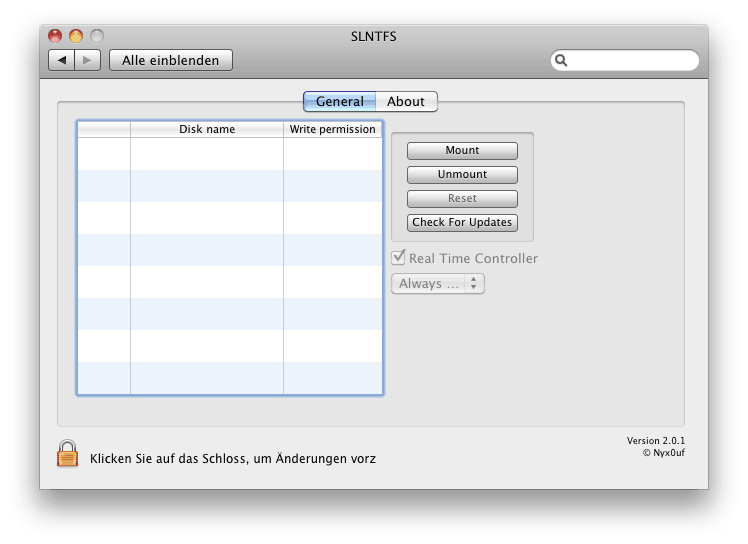
Dieses Feature ist undokumentiert und wird von Apple nicht unterstützt, es ist also mit Vorsicht zu genießen!
- SLNTFS von Macupdate herunterladen
- Gefunden im aptgetupdate Blog
Dock Symbol für bestimmtes Programm deaktivieren
Manchmal möchte man um Platz zu sparen und die Übersicht zu verbessern, dass bestimmte Programme nicht im System Dock von Mac OS X auftauchen. Nicht jede Anwendung bietet dafür eine Einstellmöglichkeit. Dennoch lässt sich mit dem kleinen Hilfsprogramm „Dock Dodger“ dieses Verhalten für jede beliebige Anwendung einstellen. Dafür muss man das gewünschte Programm einfach in das Programmfenster von Dock Dodger ziehen und dort fallen lassen. Beim nächsten Start des Programms ist dann das Dock Icon nicht mehr sichtbar.
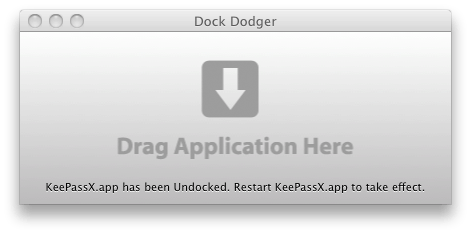
Um ein Programm wieder im Dock anzeigen zu lassen dieses einfach noch einmal in das Dock Dodger Fenster ziehen.
Ich habe das Tool beispielsweise für den übrigens sehr praktischen OpenSource Passwortmanager „KeePassX“ verwendet. Diesen habe ich immer geöffnet benötige aber nicht das platzraubende Dock Icon.
Achtung: Dock Dodger ändert gezielt Dateien im Application Bundle des Programms welches man in das Dock Doger Fenster zieht. Dies kann unerwartete Nebeneffekte haben. Beispielsweise ist das Programmmenü nicht mehr erreichbar und es ist auch nicht auszuschließen das manche Programme nach der Anwendung von Dock Doger nicht mehr starten. Deshalb sollte man vor der Benutzung immer eine Kopie des zu „undockenden“ Programms machen.
Dock Doger ist Donationware. Das heißt es kann unbegrenzt lange kostenlos ausprobiert werden, der Autor bitte jedoch um eine kleine Spende wenn einem das Programm gefällt.