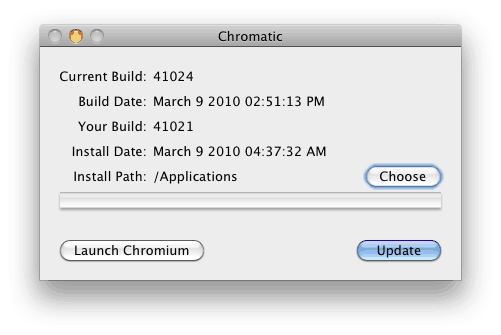
Wer statt der offiziellen Google Chrome Builds lieber auf den OpenSource Teil des Chrome Projektes – also Chromium setzen möchte, der hat damit zu kämpfen, dass es keine integrierte Update Funktion gibt wie es bei Chrome der Fall ist. Mac Nutzer können die eigene Chromium Installation mit dem Tool “Chromatic” ganz einfach aktualisieren. Windows Nutzer werden auf der Suche nach einem Updater in Caschys Blog fündig.
Mac Nutzer, welche sich Chromium nicht-portable ganz normal im Programme Verzeichnis installiert haben, müssen für eine Aktualisierung ihrer Chromium Version nur noch Chromatic starten und den Update Knopf anklicken.
Wer jedoch die in diesem Blog veröffentlichte portable Version von Chromium für Mac nutzt, der wird schnell merken, dass sich die portable Chromium Installation nicht ohne weiteres in Chromatic auswählen und aktualisieren lässt. Um das zu erreichen ist ein kleiner Trick notwendig.
Mehr…
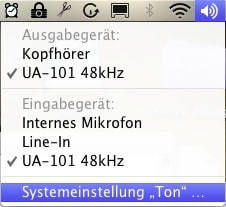
Wer unter Mac eine externe Soundkarte einsetzt, aber zwischenzeitlich die interne Soundausgabe benutzen möchte muss dafür auf den ersten Blick den umständlichen Weg über die Systemeinstellungen gehen.
Doch den Weg kann man sich sparen: Einfach mit gedrückter ALT Taste auf das Lautsprechersymbol in der Menüleiste rechts oben auf dem Bildschirm klicken und es erscheint eine Auswahl in der man direkt zwischen den Ein- und Ausgabegeräten wechseln kann!

Um eine HTML-Seite zentriert darzustellen, ohne mit Formartierungen wie <center>…</center> oder <div align=”center>…</div> oder Tabellen arbeiten zu müssen bedarf es einfacher Lösung:
Ein Div-Container kann einfach zentriert dargestellt werden, indem du ihm eine feste Breite und als horizontalen Margin-Wert “auto” zuweist.
Das gaze könnte in stark vereinfachter Form etwa so aussehen:
…
<style>
<!–
div#wrapper {
margin: 50px auto;
width: 500px;
height: 500px;
background: yellow;
}
–>
</style>
…
<div id=”wrapper”>
Das ist der Seiteninhalt..
</div>
…
Früher war ich von Windows Computern daran gewöhnt, dass bei einem mehrseitigen Druck mit der letzen Seite begonnen wurde. Dadurch werden die Seiten vom Drucker gleich in der richtigen Reihenfolge gestapelt und man braucht sie danach nicht noch einmal sortieren.
Unter Linux (Zumindest Gnome mit Cups) und auch Mac OS X sieht das leider anders aus. Dort wird standardmäßig immer mit der ersten Seite begonnen. Doch das Umsortieren kann man sich sparen wenn man sich einmal ganz genau die Druckoptionen ansieht: Dort gibt es die Seite “Papierhandhabung” und dort die Option “Seitenfolge”, welche auf “Umkehren” eingestellt werden muss.
Ich denke die Screenshots sollten das ausreichend erklären 
Mehr…
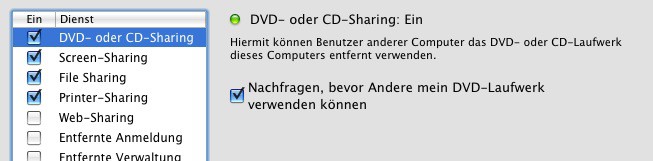
Mit dem MacBook Air hat Apple eine neue Funktion in seinem Betriebssystem Mac OS X eingeführt. Mit der “DVD- oder CD-Sharing” Funktion kann man das CD/DVD Laufwerk eines Macs oder Windows Computers freigeben und über das Netzwerk mit einem entfernten Apple Computer nutzen.
Bisher funktionierte das nur mit dem MacBook Air – Bei anderen Macs wurden die freigegebenen Laufwerke nicht angezeigt.
Doch das lässt sich durch eine kleine Terminal Eingabe schnell ändern. Also einfach das Terminal über “Programme/Dienstprogramme/Terminal” starten und nacheinander folgendes eingeben um die CD/DVD Sharing Funktion freizuschalten:
1
2
3
| defaults write com.apple.NetworkBrowser EnableODiskBrowsing -bool true
defaults write com.apple.NetworkBrowser ODSSupported -bool true
killall Finder |
Achtung: Der letzte Befehl zwingt den Finder dazu beendet zu werden und alle geöffneten Finder Fenster also zum Beispiel geöffnete Ordner werden geschlossen!
Im Finder erscheint nun direkt unter den angeschlossenen Festplatten ein Button “Entfernte CD/DVD” und wenn man darauf klickt werden alle im Netzwerk befindlichen, freigegebenen Laufwerke gelistet.
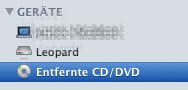
Warum Apple dieses Feature nur für das MacBook Air standardmäßig aktiviert versteh ich nicht wirklich. Niemand wird um diese Funktion nutzen zu können extra ein MacBook Air kaufen… Aber wenigstens kann man sie so trotzdem nutzen.
Freigegeben werden kann das Laufwerk eines Mac Rechners mit Mac OS X 10.5 Leopard ganz einfach in den Systemeinstellung unter dem Punkt “Sharing”.
Windows Nutzer müssen noch das “DVD or CD Sharing Update 1.0” installieren – steht zwar Update drauf, ist aber Installer drin – und dann in der Systemsteuerung das “DVD- or CD-Sharing” Tool aufrufen. Allerdings kann ein Windows Computer nur ein Laufwerk bereitstellen, nicht bereits freigegebene Laufwerke anderer Computer nutzen.
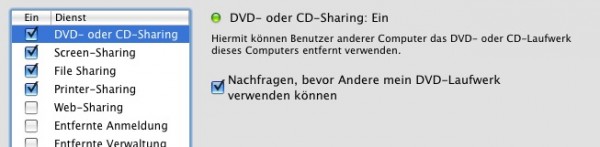
Weitere Informationen gibts auf der Apple Supportseite zum CD/DVD Sharing.
via adminday.de
Update 22.04.09: Bei der Terminal Eingabe wird nun automatisch der Finder beendet.
Grade wollte ich auf diesem Blog statt der standardmäßig aktivierten Version 1.2.6, der JavaScript Library jQuery, die aktuelle Version 1.3.2 installieren. Diese arbeitet größtenteils nicht nur schneller, sondern bietet auch neue Features und räumt mit veraltetem Code auf. Ein detailiertes Changelog gibt es in den jQuery Docs.
Doch das einfache Ersetzen der bestehenden Datei “jquery.js” in dem Verzeichnis “wp-includes/js/jquery” hat nicht wie gewünscht funktioniert. Um die Funktion zu gewährleisten muss man den folgenden PHP Code ausführen, welcher die bestehende jQuery Version aus den zu ladenden JavaScripts herausnimmt und die aktuelle jQuery Version läd:
1
2
3
| wp_deregister_script('jquery');
wp_register_script('jquery', ("http://ajax.googleapis.com/ajax/libs/jquery/1.3.2/jquery.min.js"), false, '1.3.2');
wp_enqueue_script('jquery'); |
Dieser dürfte am besten in der Datei “functions.php” des verwendeten Themes aufgehoben sein. Damit wird ausgeschlossen, dass die JS Library auch im Admin Bereich ersetzt wird – Fehlfunktionen durch Inkompatiblitäten mit dem WordPress JavaScript im Admin Bereich sollten damit ausgeschlossen sein.
Selbstverständlich kann man jQuery auch auf eigenem Webspace lagern – zum Beispiel im entsprechenden WordPress Verzeichnis “wp-includes/js/jquery” zusammen mit der alten Version.
Das hat mich schon länger gestört: Wenn man in iTunes bestimmte Titel aus einer Wiedergabeliste von der Festplatte und aus iTunes löschen möchte, müsste man eigentlich diese Titel in der Musikbibliothek suchen und dann diese mit Bearbeiten/Löschen von der Festplatte löschen. Die Löschen Funktion in Wiedergabelisten löscht nämlich die entsprechenden Titel nur aus der Wiedergabeliste, nicht aber aus der Medienbibliothek geschweige denn von der Festplatte.
Ich nutze Wiedergabelisten aber nicht nur zum sortieren von Musik, sondern auch zum aussortieren. Um bestimmte (oder alle) Titel aus einer Wiedergabeliste zu löschen reicht es diese zu markieren und dann mit der Tastenkombination “ALT-BACKSPACE” die Dateien in den Papierkorb zu schieben.
Also:
- Zu löschende Dateien in einer Wiedergabeliste markieren
- ALT-BACKSPACE drücken und bestätigen
- Papierkorb leeren
Wer kennt das nicht – nach dem Kopieren der Fotos einer Speicherkarte auf den Computer werden die Bilder gelöscht doch auf einmal fällt einem auf, dass doch noch das ein oder andere Bild fehlt. Die Panik ist groß, doch relativ unbegründet wenn man schnell den Schreibschutz aktiviert und keine weiteren Daten mehr auf die Karte kopiert.
Denn durch ein normales löschen oder auch formatieren sind die Dateien auf der Karte nur “virtuell” gelöscht. Das heißt, physikalisch sind sie weiterhin existent nur im Dateisystem sind sie nicht mehr verzeichnet. Das erklärt auch, warum das löschen so viel schneller geht als das Übertragen von Daten.
Um die Dateien wiederherzustellen gibt es verschiedene Tools. Unter anderem das von mir erfolgreich getestete Tool “PhotoRec”. Dieses OpenSource Tool gibt es für Windows, Linux und auch Mac OS X und stellt nicht nur Fotos von Speicherkarten wieder her, sondern findet auch gelöschte Videos und andere Dateien und das auch auf anderen Datenträgern wie CDs, Festplatten usw.
Benutzung
Hier eine Schritt für Schritt Anleitung für die Benutzung von “photorec”. Zwar sind auf den ersten Blick viele Schritte notwendig, doch muss man meistens nur die (meist) sinnvolle Vorauswahl bestätigen. So bleiben am Ende nur 2-3 Schritte notwendig bei denen Eigeninitiative gefragt ist. Auch kann man nicht viel falsch machen, wenn man vor der Benutzung den Schreibschutz aktiviert, wenn der Datenträger so etwas besitzt (Bei den meisten SD Karten gibt es dafür einen kleinen Schiebeschalter). Es wird nichts geschrieben sondern nur gelesen.
Mehr…
Letzte Kommentare